| 일 | 월 | 화 | 수 | 목 | 금 | 토 |
|---|---|---|---|---|---|---|
| 1 | 2 | 3 | ||||
| 4 | 5 | 6 | 7 | 8 | 9 | 10 |
| 11 | 12 | 13 | 14 | 15 | 16 | 17 |
| 18 | 19 | 20 | 21 | 22 | 23 | 24 |
| 25 | 26 | 27 | 28 | 29 | 30 | 31 |
- 윈도우10
- PostgreSQL
- P Tag
- tag
- 양재역카페
- tableau
- webhost
- 이클립스설치
- 자바설치
- JAVA 설치
- Web Hosting
- 웹서버 운영하기
- 코딩야학
- 올해의목표
- tableauserver
- kim_mi_myo
- img
- SQLServer교육
- Django설치
- 파일서버
- 김미묘
- Mac 자바설치
- web
- SQL튜닝교육
- 커피에스페란토
- github
- coding
- Web Server
- html
- 드루이드
- Today
- Total
Can do IT!
[코딩야학] 1일차 정리 본문
1일차 진도는 1일차 : 수업소개부터 ~ 실습환경 준비 까지이다.
운영체제 에디터
- 윈도 - 메모장
- 맥 - 텍스트 편집기
- 리눅스 - gedit, nano, vim
강의에서 활용하는 에디터 : github.com에서 만든 Atom(아톰)
프로그램을 다운받을 수 있는 홈페이지 주소 : https://atom.io/
A hackable text editor for the 21st Century
At GitHub, we’re building the text editor we’ve always wanted: hackable to the core, but approachable on the first day without ever touching a config file. We can’t wait to see what you build with it.
atom.io
각 OS에 맞게 다운로드 받으면 된다.
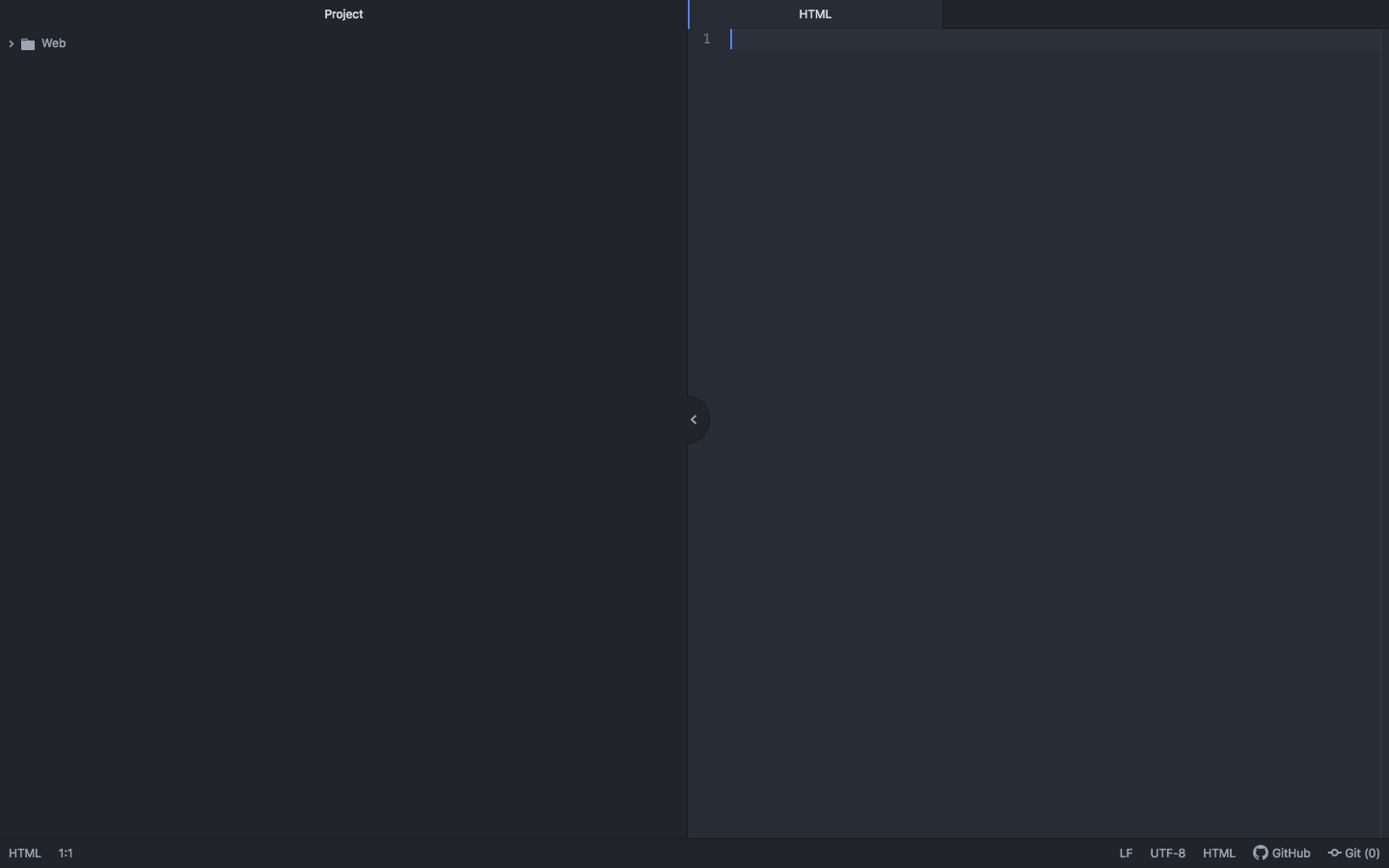
다운받아서 에디터를 실행하면 아래처럼 검은색 창이 뜬다.
1. 연습할 디렉터리를 만든다.
바탕화면에 연습할 디렉터리를 생성한 후 File -> Open Folder -> 디렉터리 선택 -> 열기
왼쪽 화면과 같이 Project 하단에 디렉터리가 열린 것을 확인 할 수 있고, 여기서 디렉터리 및 파일을 관리 할 수 있다.
2. 다음으로 파일을 만든다.
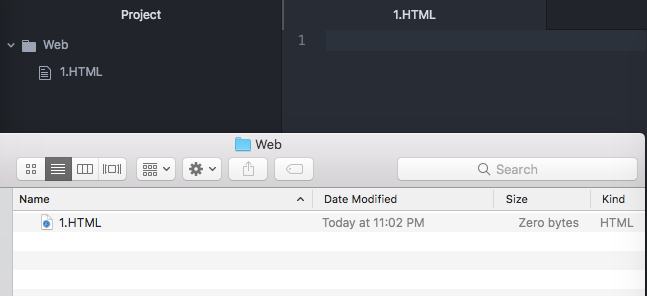
File -> New File OR Project -> Web 폴더 -> 마우스 오른쪽 클릭 -> New File
웹페이지를 만들기위해 확장자가 .HTML 인 1.HTML 파일을 만들어준다.(파일명이 1)
3. 만든 파일의 웹브라우저를 연다.
1.html을 웹브라우저로 여는 방법은 웹브라우저에서 아래와 같은 단축키를 눌러 파일을 선택하거나
해당 폴더로 들어가서 파일을 더블클릭한다.
- 윈도우 : Ctrl + O(알파벳)
- 맥 : Cmd + O(알파벳)
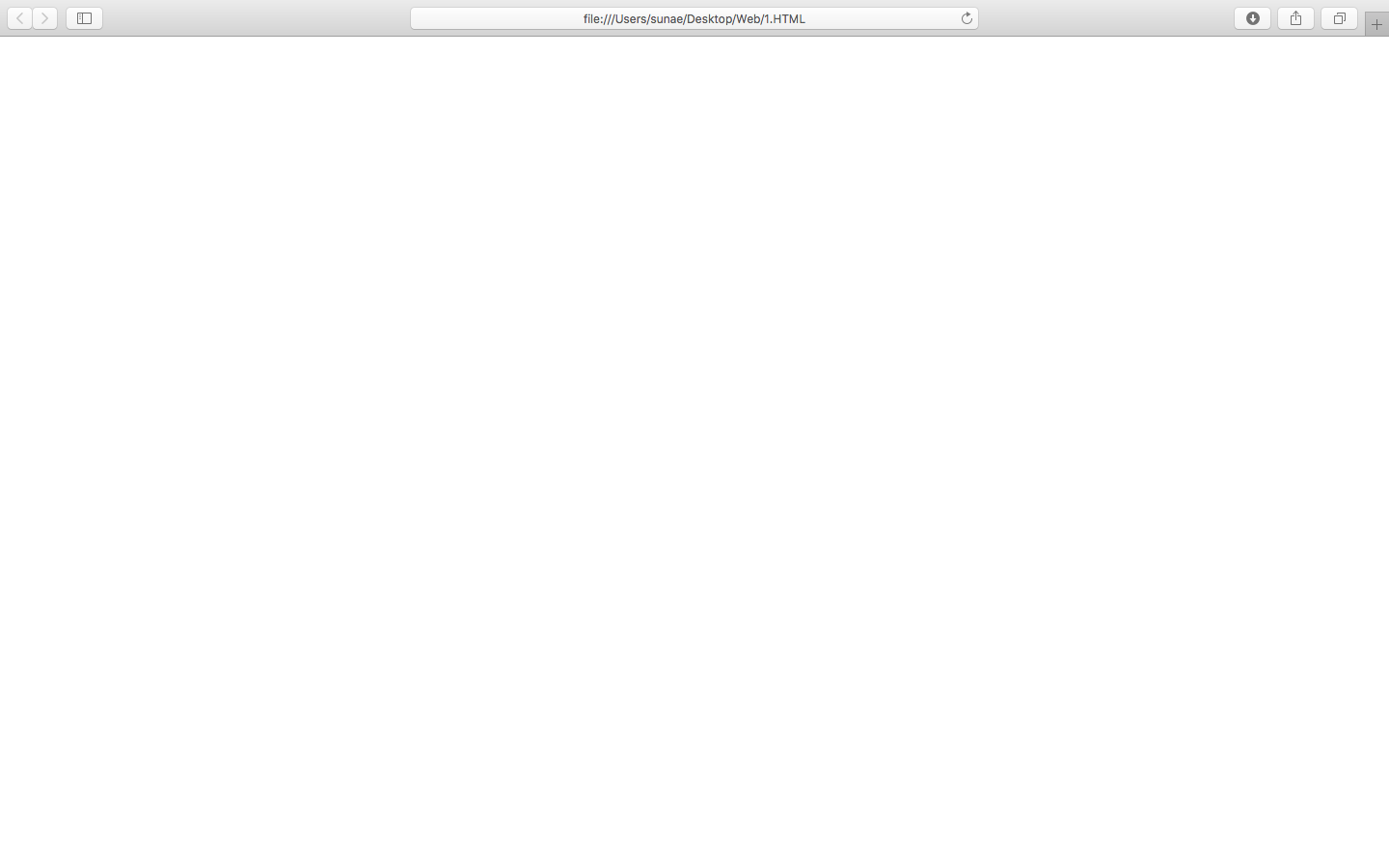
4. Atom에서 웹브라우저에 표현하고 싶은 글자를 작성한 후 저장한다.
--> 1.HTML 웹브라우저 새로고침

짜란! 내가 적은 글자 그대로 웹브라우저에 출력이 된다.
웹페이지 생성과 웹브라우저 생성 완료!
'IT관련 > IT교육' 카테고리의 다른 글
| [코딩야학] 5일차 정리 (0) | 2020.01.05 |
|---|---|
| [코딩야학] 4일차 정리 (0) | 2020.01.05 |
| [코딩야학] 3일차 정리 (0) | 2020.01.02 |
| [코딩야학] 2일차 정리 (0) | 2019.12.31 |
| [코딩야학] 작심10일 코딩야학 7기 (0) | 2019.12.30 |


